 Hanker
Windows 安装与配置
教程基于 Clash Verge Rev 2.5.5,客户端界面更新后可能略有差异。
1
打开 Clash Verge
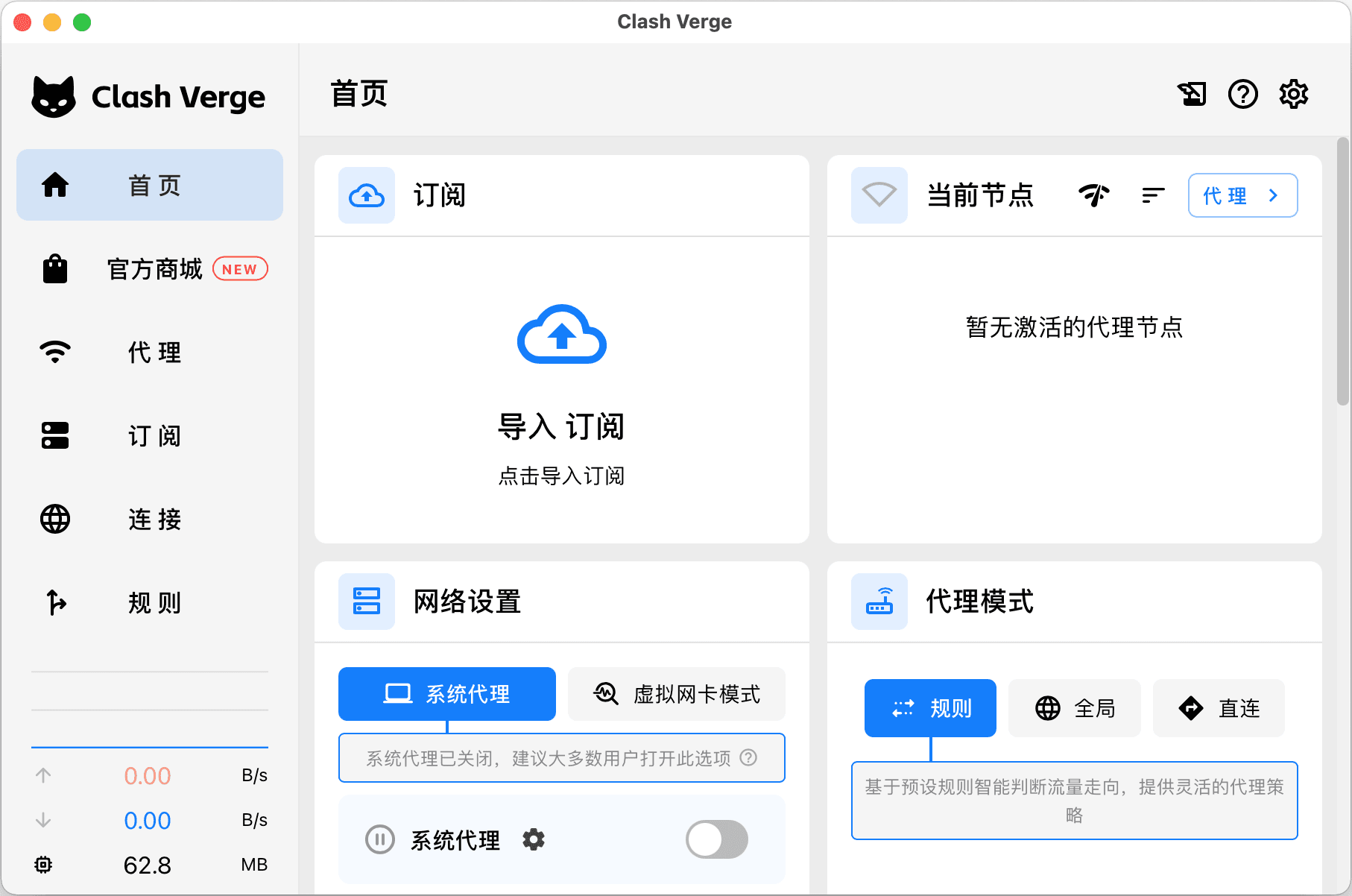
启动 Clash Verge 后进入首页。
2
进入订阅导入
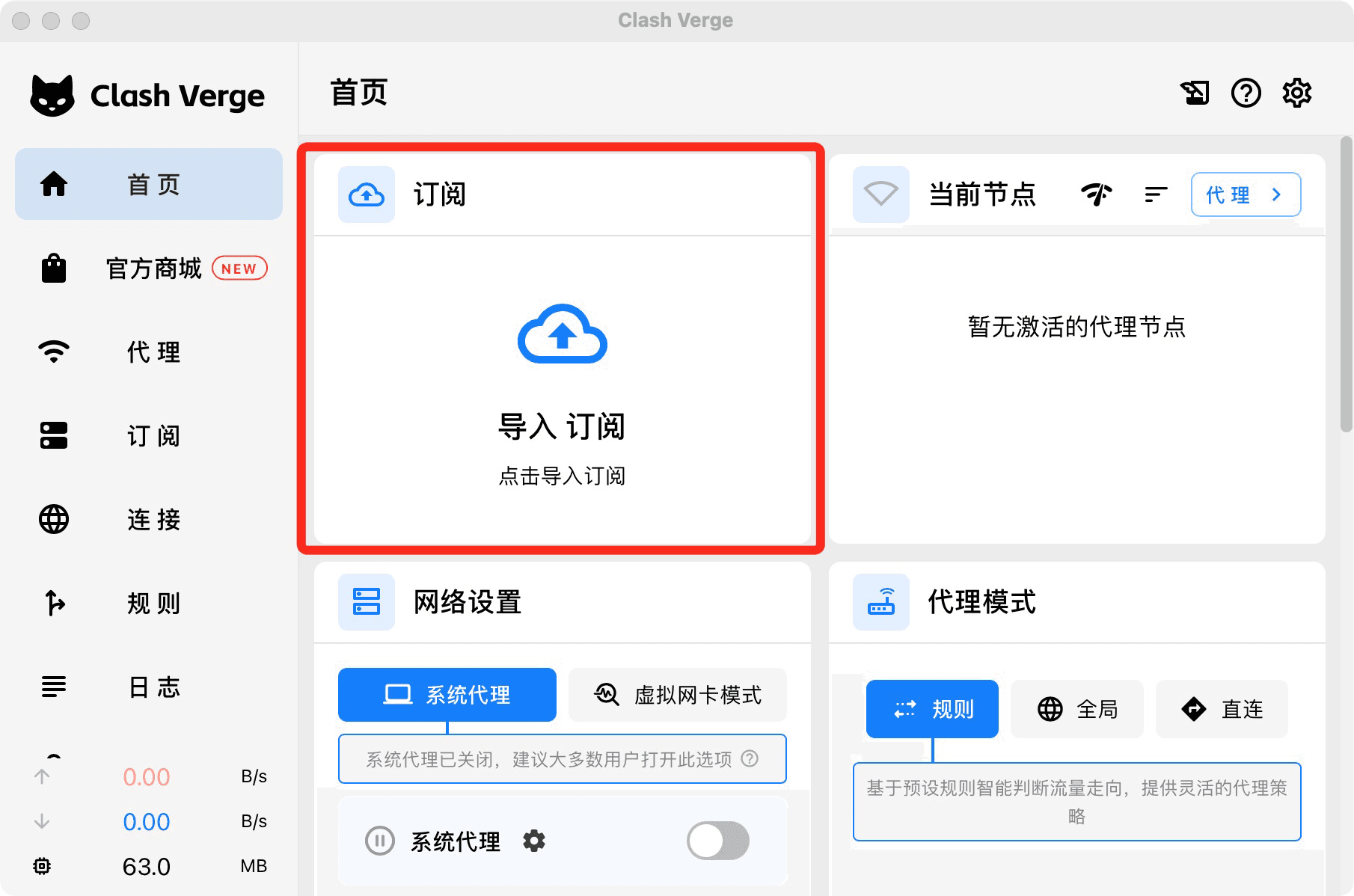
在首页找到“订阅 / 导入订阅”区域,点击进入订阅页面。
3
粘贴 Hanker 订阅地址
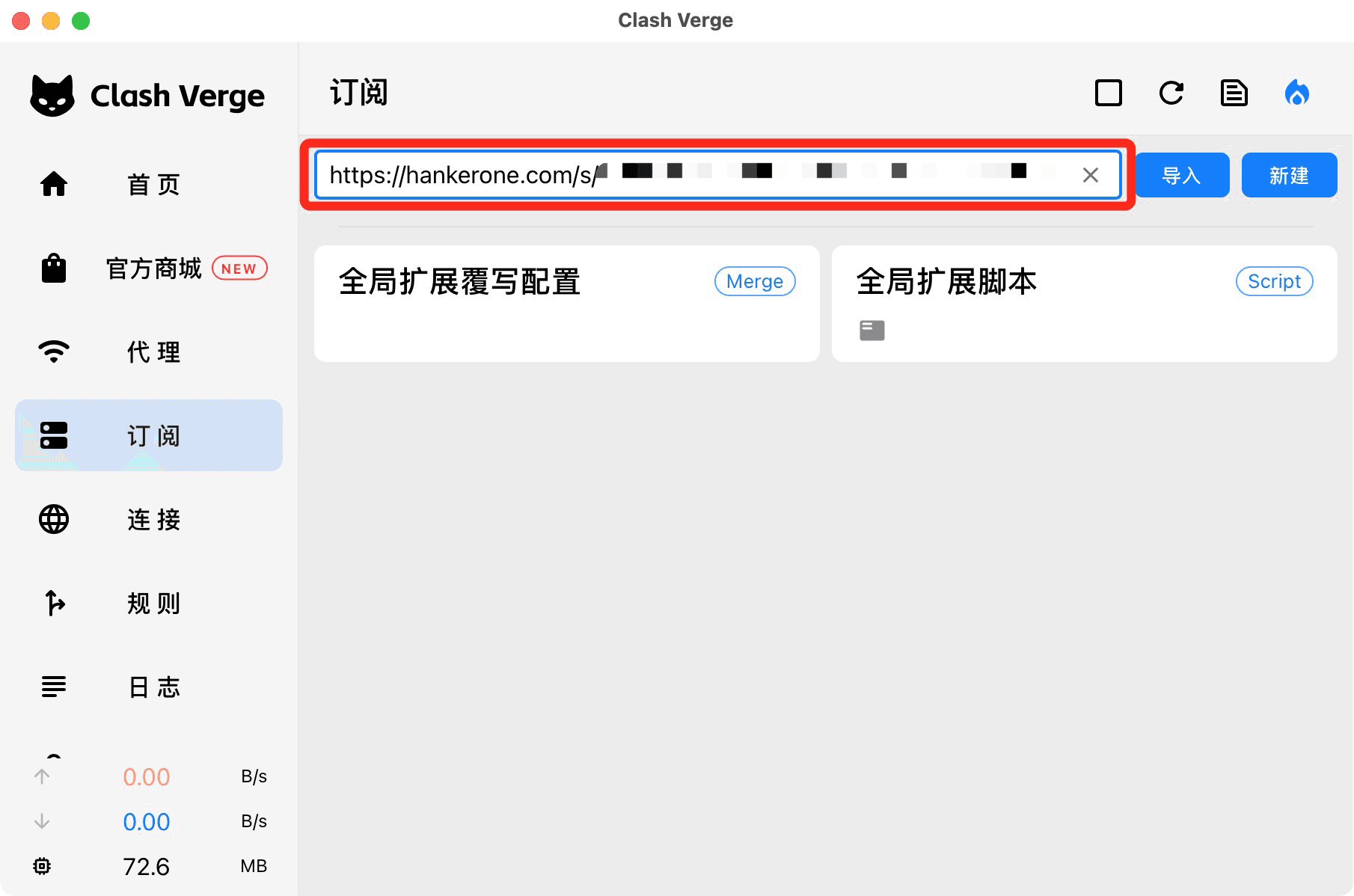
返回我的服务复制订阅地址,将地址粘贴到顶部订阅地址输入框,然后点击“导入”。
4
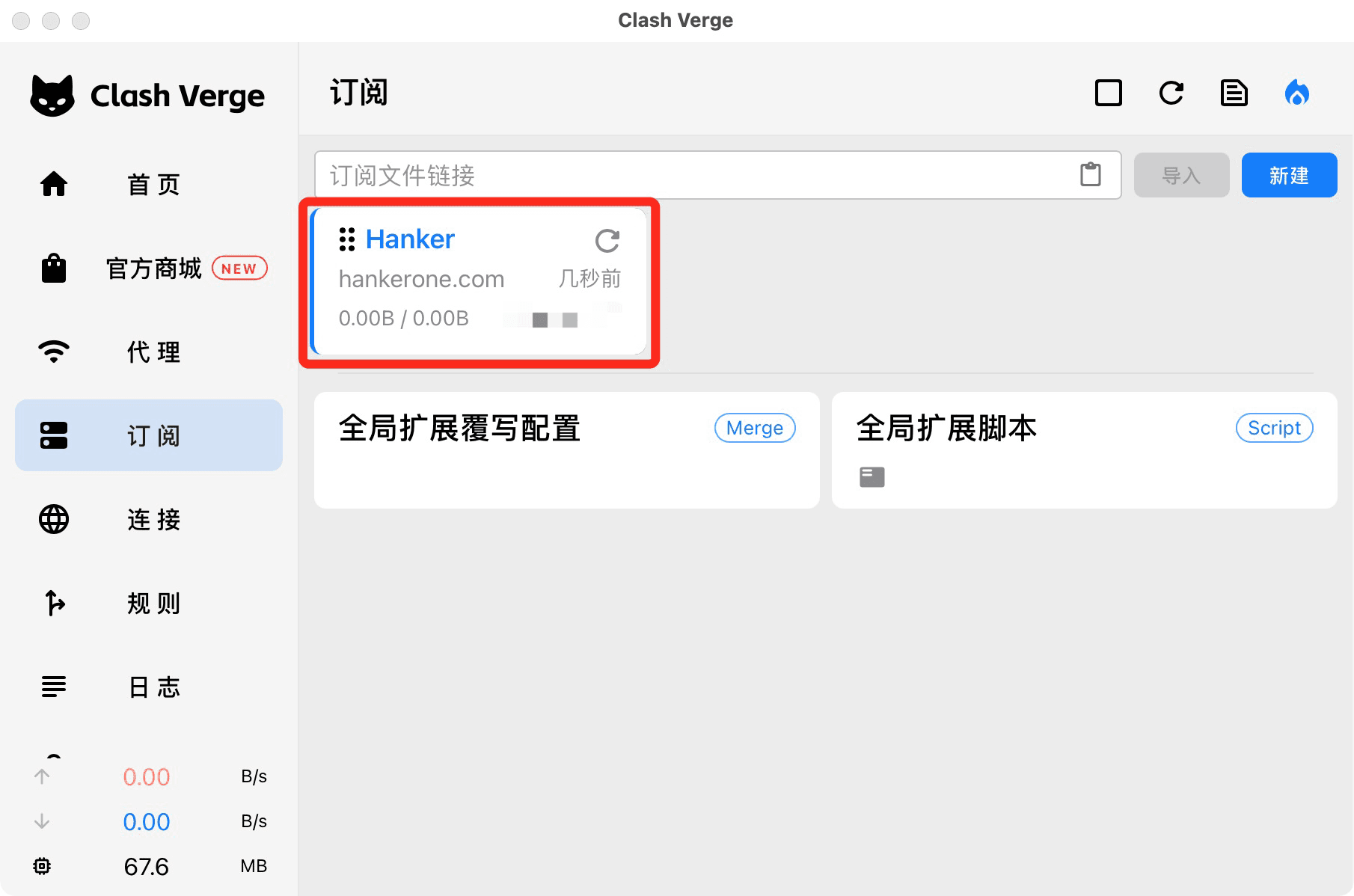
确认订阅添加成功
出现名为“Hanker”的订阅卡片,即代表订阅已经成功导入。如后续节点未更新,可点击订阅卡片上的刷新按钮。
5
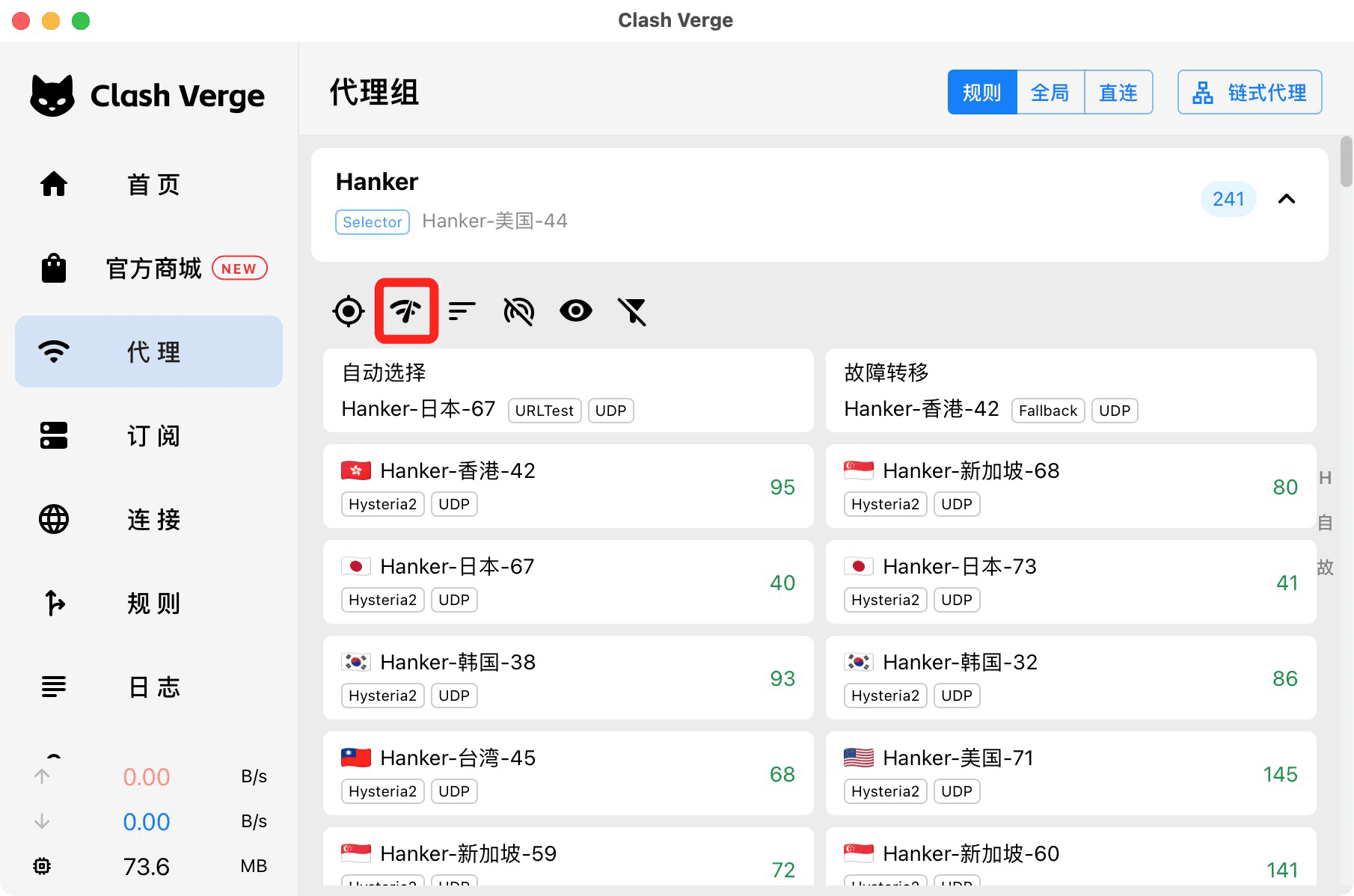
选择节点
点击左侧“代理”,选择延迟较低的节点。通常绿色延迟数字越低,代表当前网络下响应越快。
6
开启系统代理
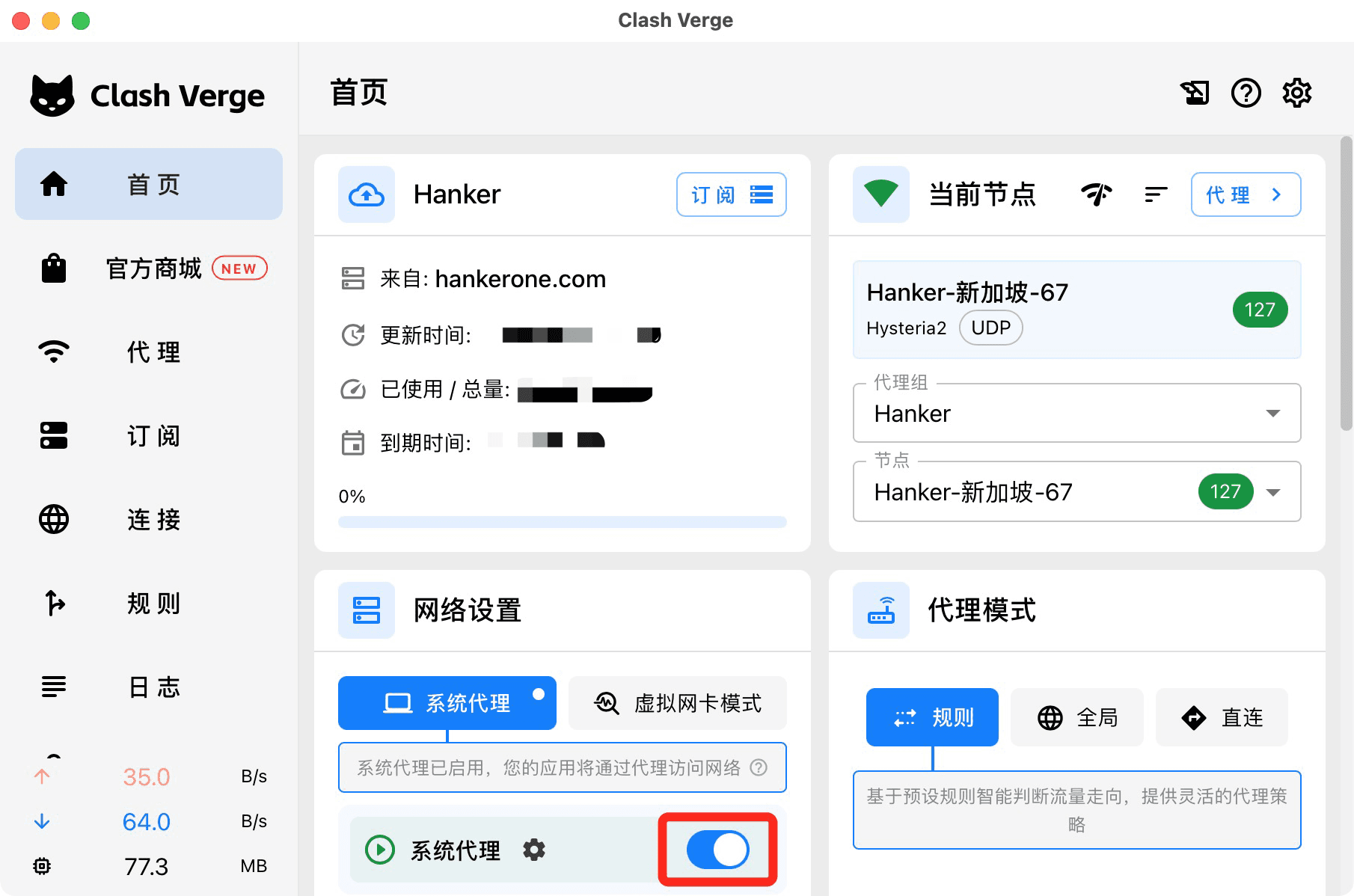
回到首页,在“网络设置”区域打开“系统代理”。开关变为开启状态后,电脑上的常用应用即可通过 Hanker 网络访问。