 Hanker
Clash Meta for Android 安装与配置
教程基于 Clash Meta for Android 2.11.34,客户端界面更新后可能略有差异。
1
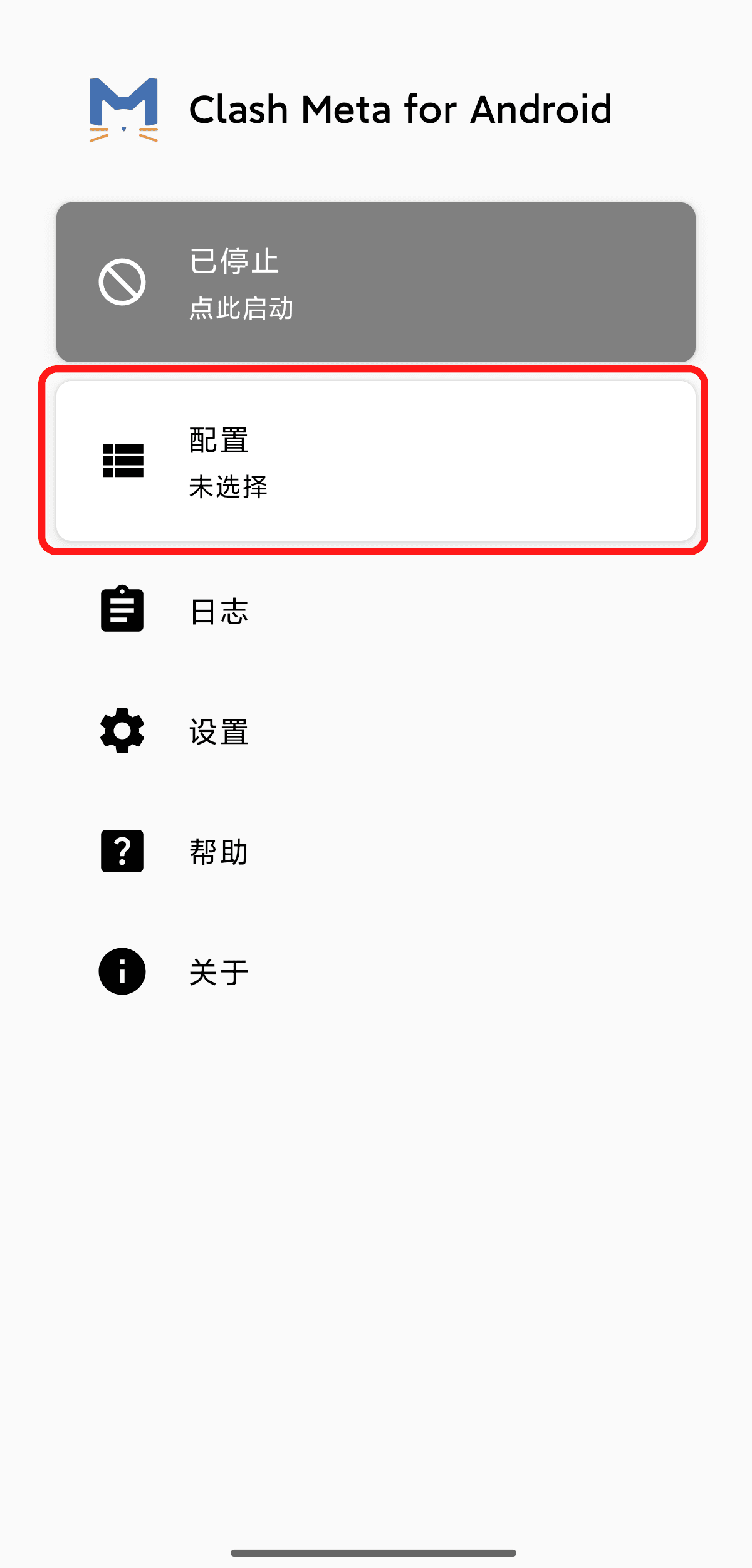
打开 Clash Meta
启动 Clash Meta for Android。进入首页后,点击“配置”。
2
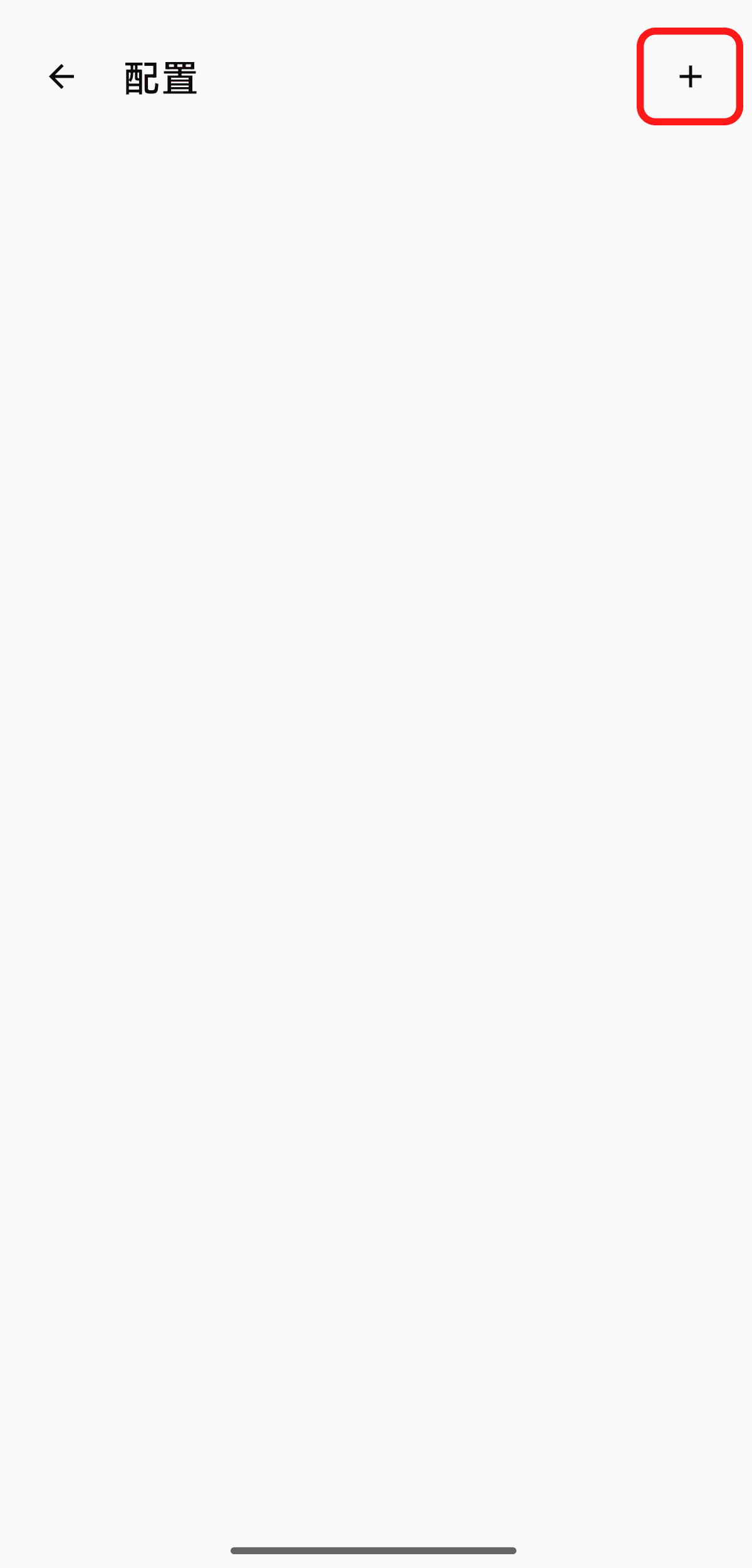
新建配置
进入配置页面后,点击右上角“+”创建新的配置。
3
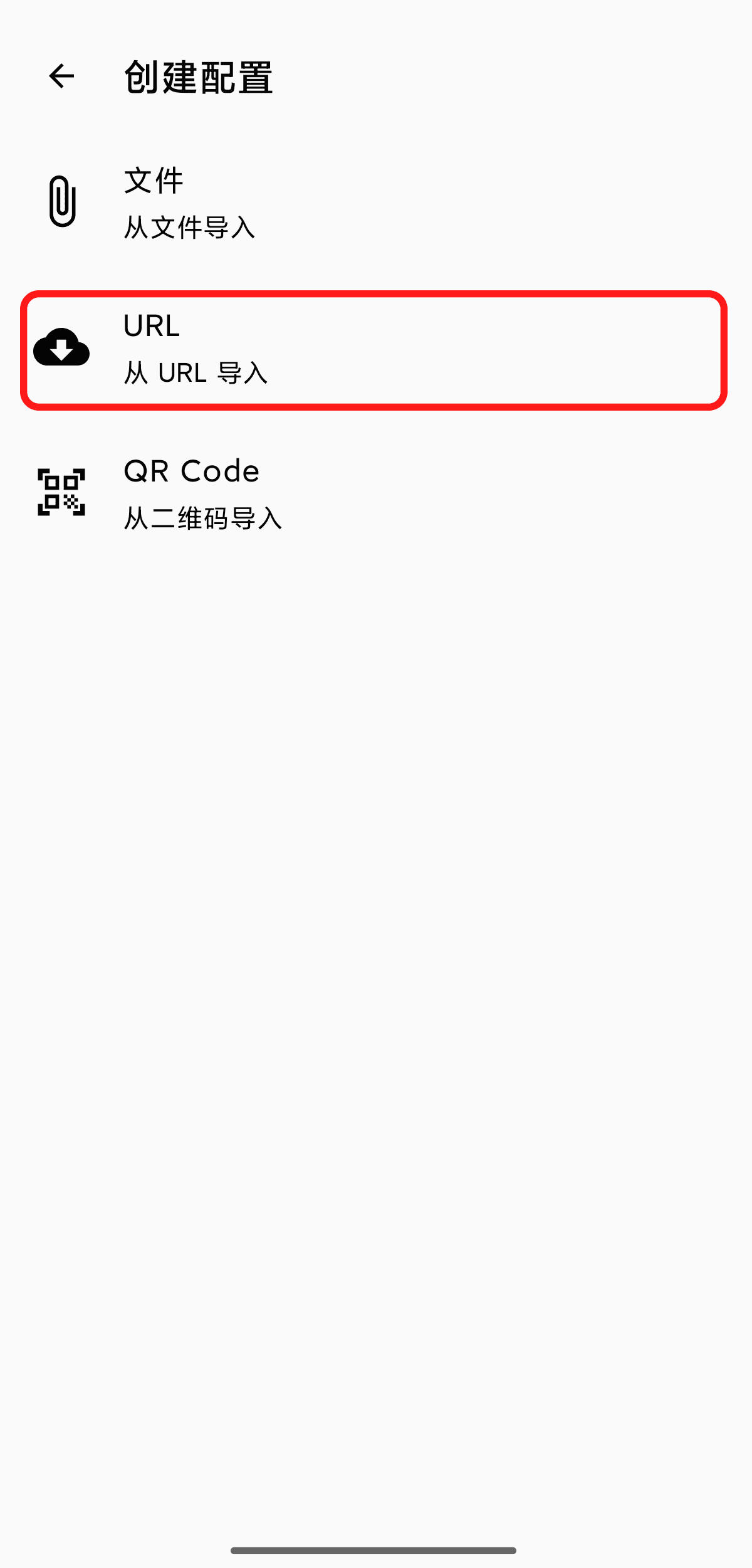
选择 URL 导入
在“创建配置”页面选择“URL / 从 URL 导入”。无需选择“文件”或“QR Code”。
4
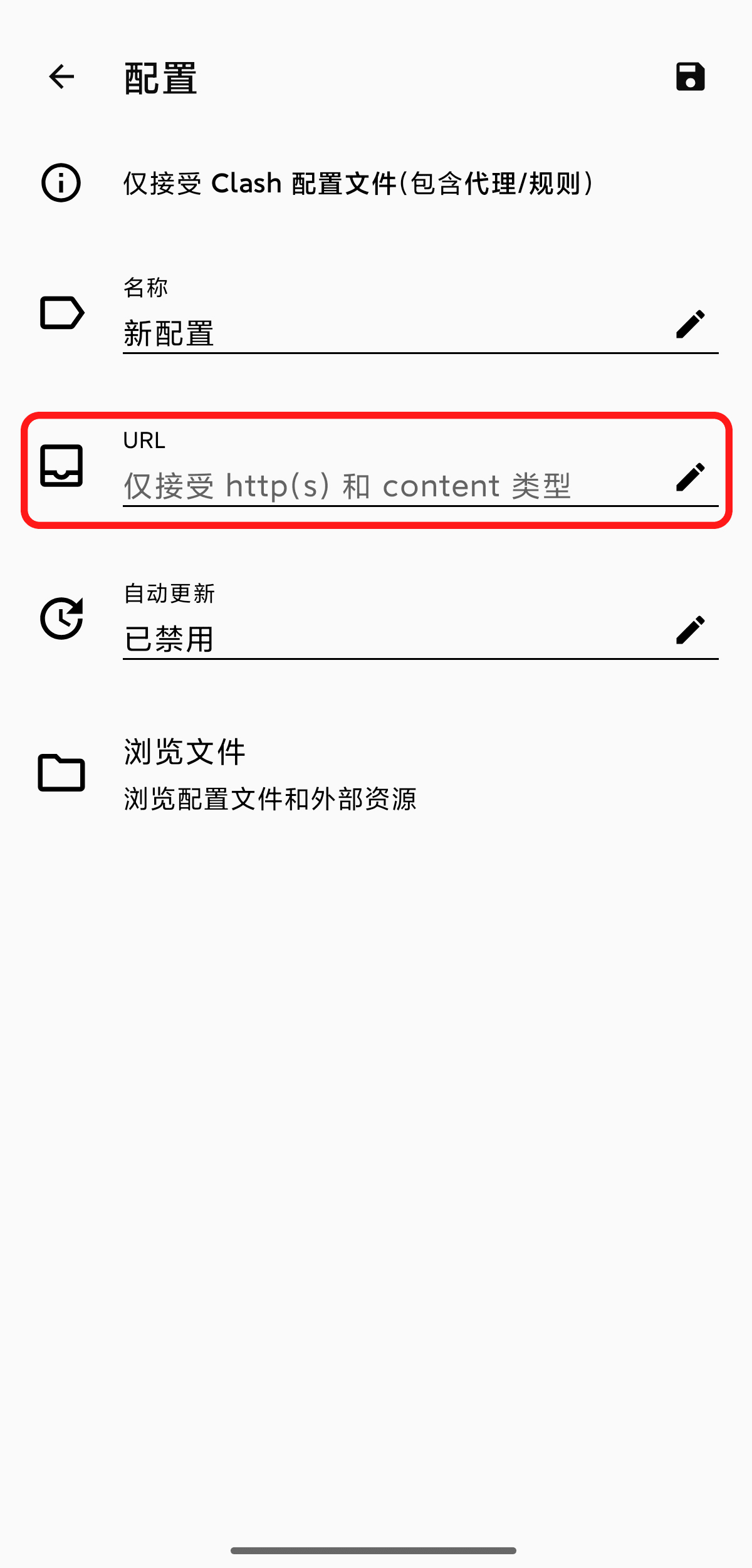
填写 Hanker 配置
配置名称建议填写“Hanker”,然后在 URL 一栏准备粘贴 Hanker 订阅地址。
5
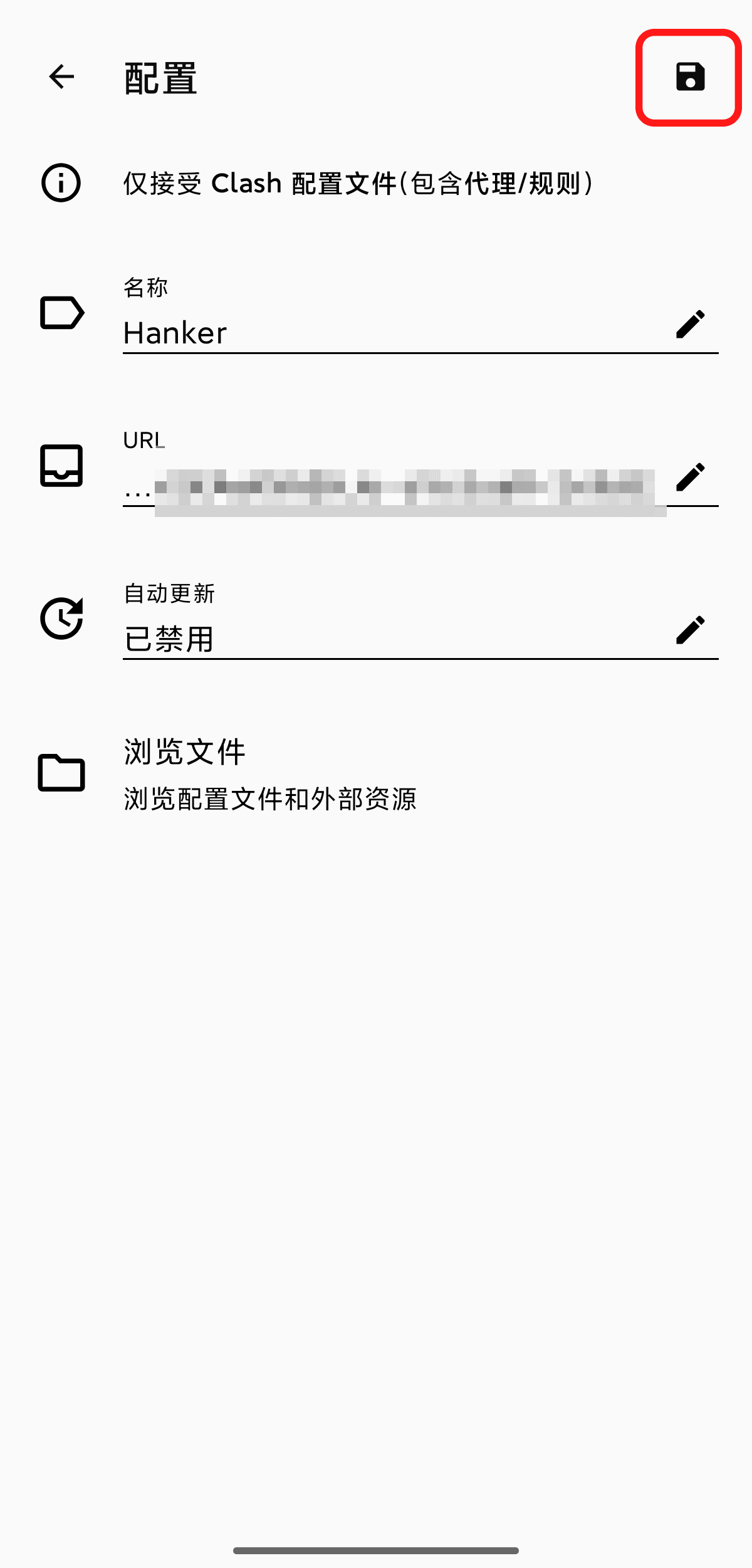
粘贴订阅并保存
返回我的服务复制订阅地址,再回到 Clash Meta,将地址粘贴到 URL 栏并点击右上角保存按钮。“自动更新”第一版可以保持默认设置。
6
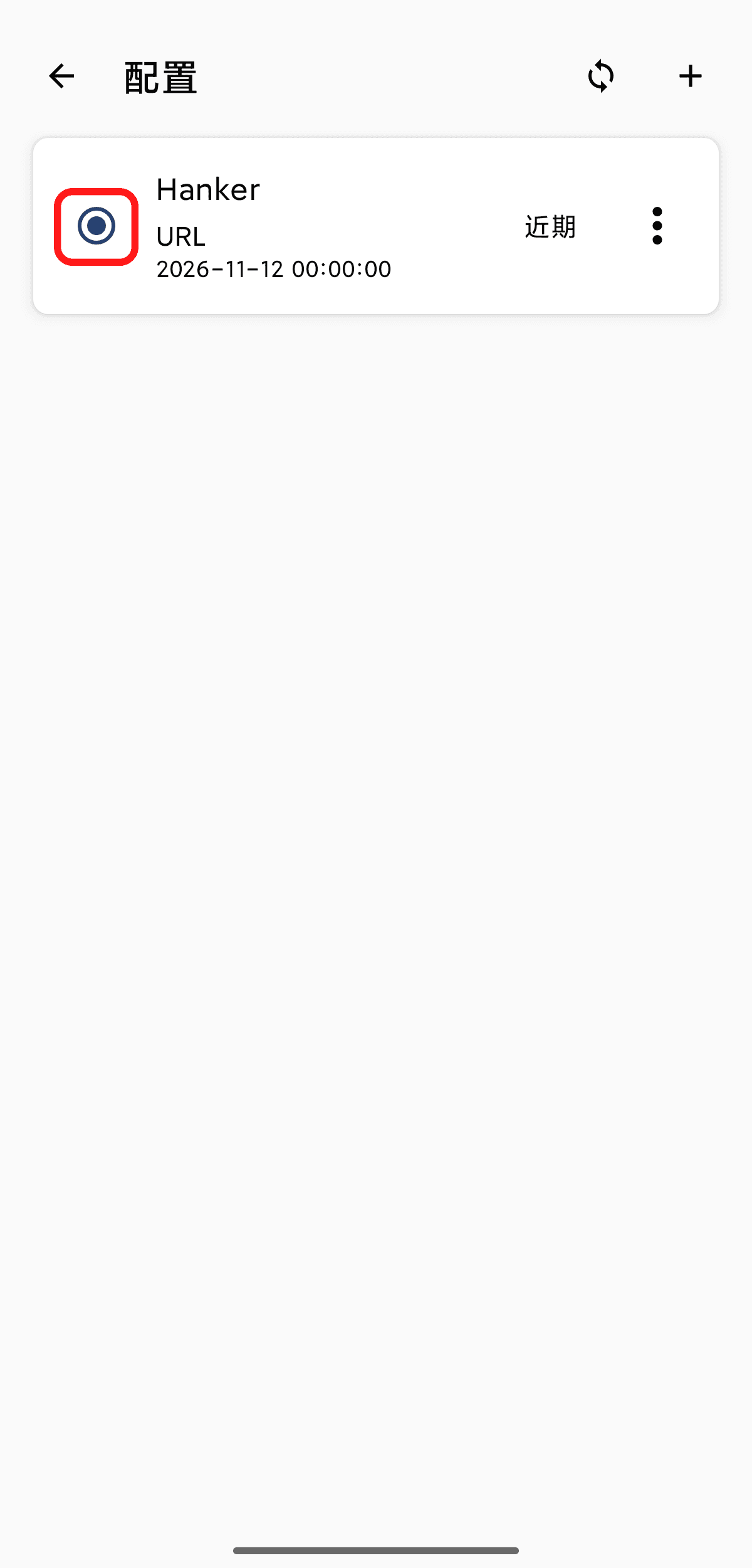
选择 Hanker 配置
保存后会返回配置列表。确认出现“Hanker”,并点击该配置,使其处于选中状态。
7
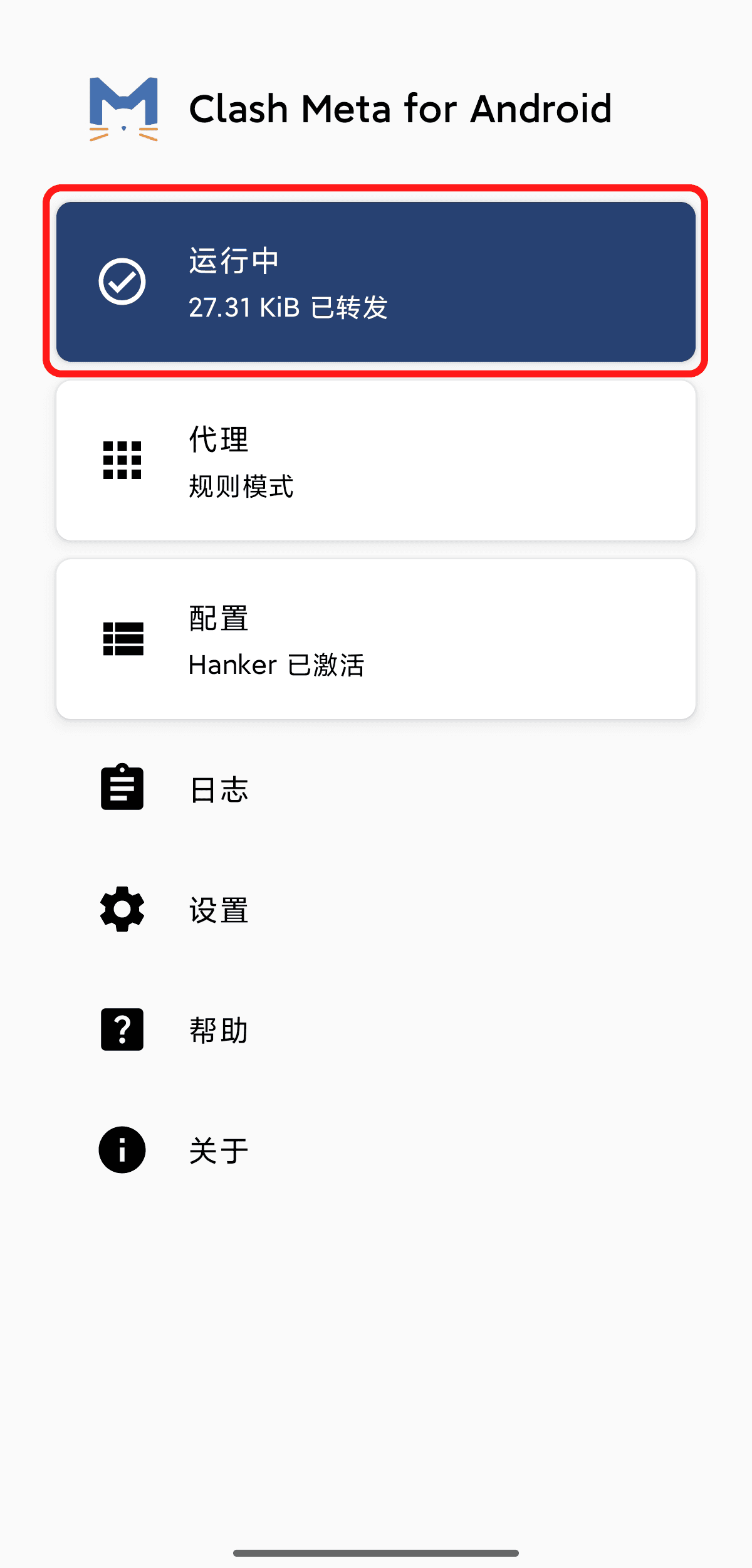
启动连接
返回首页,点击顶部“已停止 / 点击启动”。首次启动时,如 Android 弹出 VPN 连接权限请求,请点击“允许”或“确定”。连接成功后顶部会显示“运行中”,手机状态栏通常也会出现 VPN 标志。